
O Cadastro Externo é o quarto passo da criação de grupos. Esta funcionalidade permite que pessoas acessem uma página pública e se cadastrem no seu grupo criado no Etalent PRO. Neste artigo, você saberá mais sobre esse processo e as melhores práticas que o envolvem.
Como criar link de Cadastro Externo
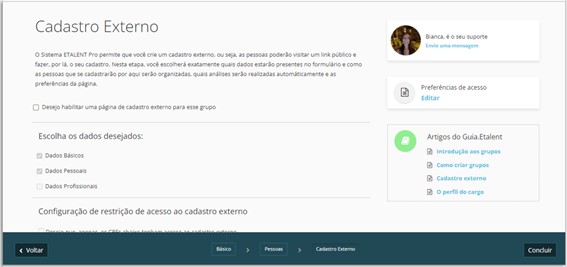
Você acessará as configurações do cadastro externo através do cadastro de um novo grupo ou edição de um grupo já existente. Certifique-se de que a opção “Desejo habilitar uma página de cadastro externo para esse grupo” está marcada.

Como criar – Passo a passo:
1 – Marque que deseja habilitar uma página de cadastro externo;
2 – Escolha os dados desejados para serem preenchidos: de forma automática, ficam selecionados Dados Básicos e Dados Pessoais. Se quiser, marque Dados Profissionais.
2.1- entendesse por dados básicos ( nome, sobrenome, e-mail e genêro), por dados Pessoais (data de nascimento, 2 telefones de contato e endereço) e por dados profissionais ( empresas e cursos já realizados);
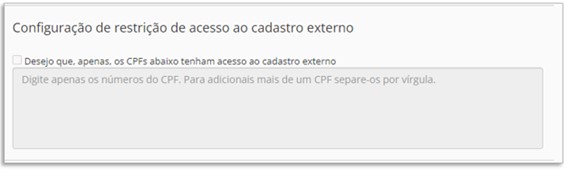
3 – Em Configuração de restrição de acesso ao cadastro externo, marque a caixa apenas se quiser limitar o acesso ao cadastro para pessoas com determinados CPFs. Se for este o caso, no campo abaixo, insira os CPFs que poderão ter acesso ao link.
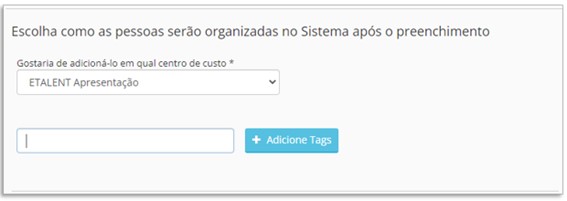
4 – Escolha o Centro de Custo em que os participantes do grupo serão alocados. Existem contas no Etalent PRO que tem mais de um centro de custo, cuidado ao selecionar;
5 – Para facilitar buscas futuras, você pode adicionar tag (marcadores) ao grupo. Ex.: pode ser o nome do grupo ou a abreviação do nome, o nome da vaga, do projeto… Para isso, insira o nome e clique no botão +adicionar tag.
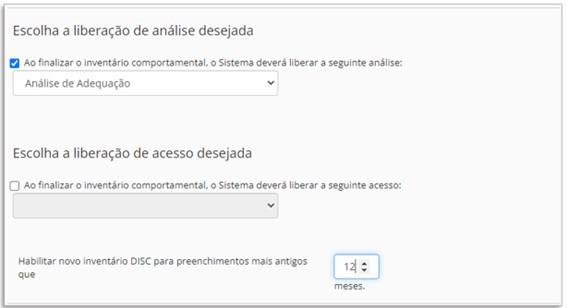
6 – Escolha a liberação de análise desejada: selecione qual análise (relatório) o sistema irá liberar automaticamente quando a pessoa finalizar o preenchimento do inventário comportamental.
Obs.: A liberação de análises está condicionada ao consumo de créditos.
7 – Escolha a liberação de acesso desejada: essa opção fica visível apenas em grupos do tipo Time. Marcar essa opção faz a liberação automaticamente do acesso ao curso Myetalent. Em processos seletivos grupos de Dinâmica, não existe essa opção. Em outros casos, avalie a necessidade.
Obs.: A liberação de acesso ao Myetalent está condicionada ao consumo de créditos.
8 – Habilitar novo inventário DISC para preenchimentos mais antigos que: escolha de 1 mês até 12 meses. Obs.: Nunca deixe 0, pois isso possibilita que os participantes preencham o formulário várias vezes se voltarem a acessar o link desse grupo.
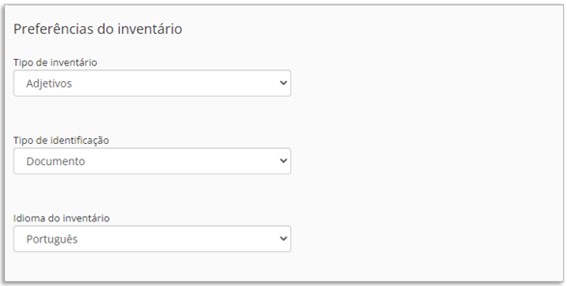
9 – Preferências do inventário: escolha o tipo se em Adjetivos ou Frases, tipo de identificação se documento ou e-mail para acessar o link e o idioma.
10 – Configure as preferências da página de cadastro externo
10.1 – Número máximo de preenchimentos: de forma automática, fica selecionado ilimitado. Recomendamos que você coloque o número real (ou o mais aproximado possível) de pessoas que irão participar deste grupo.
10.2 – Data de expiração do cadastro: de forma automática, fica selecionado não expira. Se preferir, estabeleça uma data-limite para o preenchimento do inventário comportamental.
11 – Título da Página: você pode customizar o título da página em que a pessoa receberá o link. Se preferir, pode deixar o campo em branco.
12 – Mensagem Customizada: você pode inserir uma mensagem específica para as pessoas que irão receber este link. Se preferir, pode deixar o campo em branco.
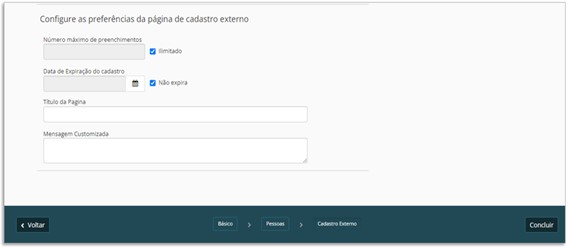
Para finalizar, clique no botão Concluir.
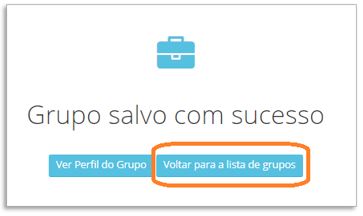
Em seguira, aparecerá a confirmação de que o grupo foi criado com sucesso. Clique em Voltar para a lista de grupos.
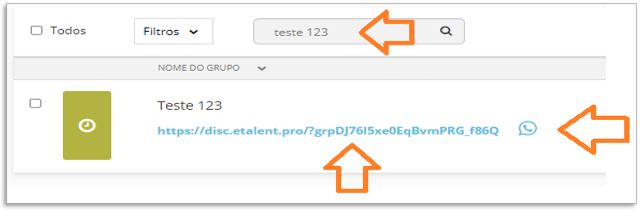
Na lista de grupos:
1 – Busque o grupo pelo nome.
2 – Abaixo do nome do grupo, você verá em azul o link de cadastro externo.
Para convidar os participantes para o grupo, basta copiar e enviar este link por e-mail ou clicar no símbolo do WhatsApp, que abrirá pagina do WhatsApp web para que se logue e após escolha o contato para enviar a mensagem.
O que acontece se uma pessoa que já existe na minha conta entrar em um link de grupo?
Como o link único do cadastro externo fica aberto para todos, é possível que uma pessoa já existentes na sua conta entre no link para tentar preencher o inventário novamente. Isso não é possível, se uma pessoa cadastrada tentar entrar em um grupo, o sistema a adicionará no grupo, mas não permitirá que ela faça um novo inventário DISC. Para isso, o usuário deve configurar as preferências e deixar habilitada a entrada no grupo apenas para pessoas com preenchimentos DISC realizados até 12 mês atrás.
Saiba mais sobre grupos através do artigo Introdução aos Grupos.
Atenção
Fique atento para os Requisitos Básicos do ETALENT Pro. É importante para ao devido preenchimento e navegação que não haja bloqueio para os domínios, subdomínios e/ou redirecionamentos da ETALENT. Entre em contato com o setor de TI da sua empresa para certificar que nossos domínios não acabem sendo bloqueados por engano. São eles:
*.etalent.com.br
*.etalent.pro
*e-talent.com.br
*e-talentbydisc
*myetalent.com.br
*etalentmail.com.br
*vendas-etalent.com.br
*etalentprojetos.com.br