
No Etalent PRO uma das principais ações realizadas é a de salvar relatórios. E para isso existem algumas formas para se Salvar/baixar PDFs:
- Pela Lista de Pessoas
- Dentro do Perfil da Pessoa
- Por ação em Massa
- Por um Grupo
Só é possível salvar/baixar relatórios que já estejam liberados. Sendo assim certifique-se que o relatório esteja liberado. Caso contrario ele não ficará disponível a ser escolhido no pop up de salvamento. E não se preocupe, a ação de salvar relatórios não consome créditos.
Pela lista de pessoas identificamos que as analises/relatórios estão liberados quando as letras que os representam estão coloridas. As análises básicas ficam na cor azul e as analises avançadas ficam na cor verde, quando as letras estão brancas significa que ainda não foram liberadas e para libera-las basta clicar sobre a letra correspondente e confirmar que deseja liberar. Essa ação faz o consumo de créditos, sendo assim sempre que tiver dúvida consulte a nossa calculadora de créditos.
Pela Lista de Pessoas
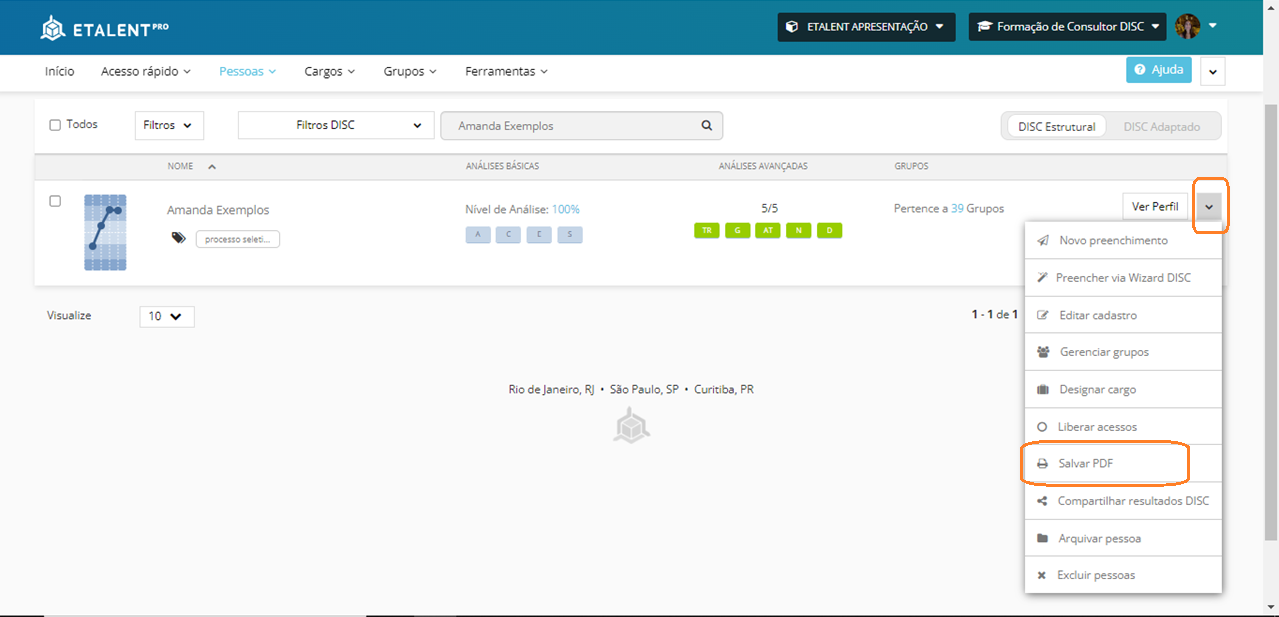
- Na Lista de Pessoas, você deve localizar a pessoa para qual deseja salvar o relatório em PDF.
- Vá até o final da linha dela e ao lado de “Ver Perfil” clique na seta para baixo e escolha a opção “Salvar PDF“.
![]()
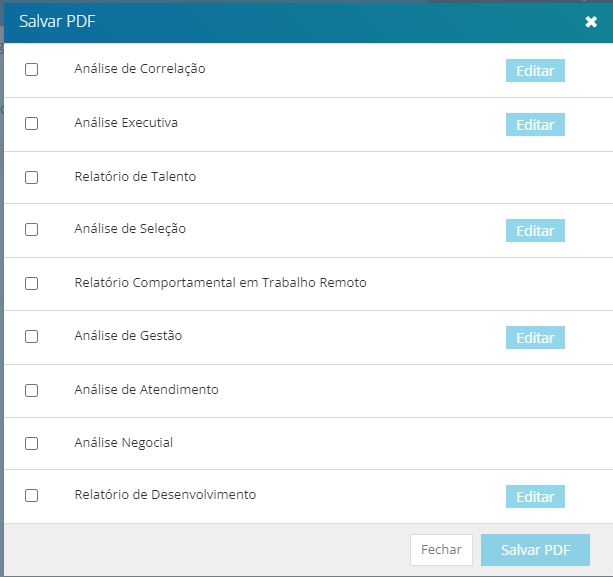
- Abrirá um pop up com uma lista dos vários relatórios antes já liberados, selecione o relatório desejado, faça a edição que preferir (opcional) e clique em “Salvar PDF”.
Dentro do Perfil da Pessoa
- Você pode clicar no Menu Pessoas – depois em Banco Geral de Pessoas
- Busque pela pessoa desejada e clique no botão Ver Perfil no final da linha dela.
- Já dentro do perfil, do lado direto encima existe um botão azul Salvar PDF, clique nele;
- Abrirá um pop up com uma lista dos vários relatórios antes já liberados, selecione o relatório desejado, faça a edição que preferir (opcional) e clique em “Salvar PDF”.
Por Ação em Massa
- Estando na Lista de Pessoas quando usar a caixa de seleção (Todas) ou selecionar mais de uma pessoa vai aparecer no topo da Lista o botão Ações em Massa (por ele pode optar por Salvar PDFs);
Por um Grupos
- Quando acessar um Grupo seja ele de Dinâmica ou Time, na aba Participantes pode pedir para salvar PDFs selecionando os participantes que desejar e depois clicando no botão Ações em Massa.
- Quando visualizar a lista de opções clique em Salvar PDF
- Escolha o relatório desejado e clique em Salvar.
E como Salvar um PDF com uma Correlação Pessoa X Cargo
Para você salvar um PDF com essa ação os modelos de relatório que a habilitam são os de Correlação, Seleção e o Gestão. Para inserir a informação de correlação Pessoa X Cargo. Basta seguir o passo a passo:
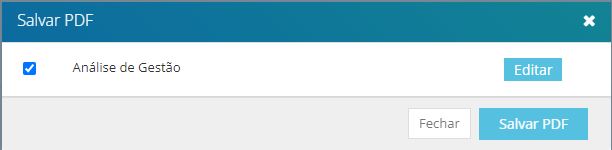
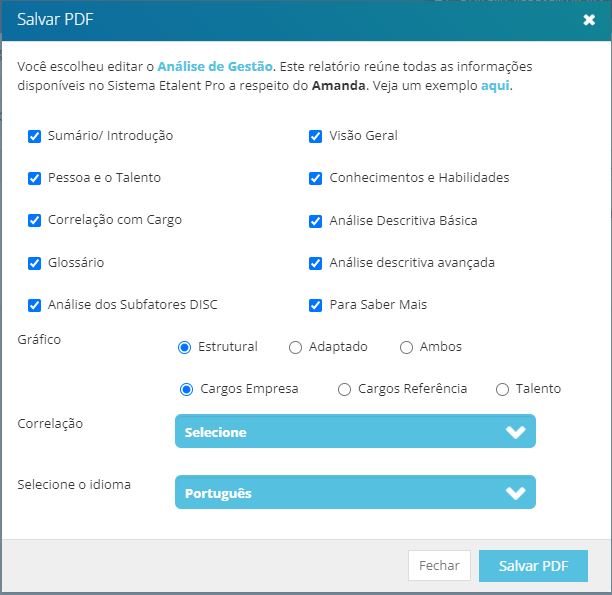
- Ao clicar no botão Salvar PDF da pessoa, abrirá um pop up com as opções de relatório que já tiver liberado. Selecione o relatório desejado e clique no botão azul EDITAR. Nessa hora abrirá o pop up de customização do PDF (veja a imagem):
Nesse pop up você consegue escolher o que quer que apareça no seu PDF. E para inserir a Correlação Pessoa X Cargo:
- Escolha se será pelo gráfico Estrutural, Adaptado ou Ambos (no caso do relatório de Correlação, nos demais apenas gráfico Estrutural e Adaptado);
- Escolha se vai usar Cargos da sua Empresa ou da base de Cargos referência da ETALENT;
- Depois clique no botão correlacione para abrir a lista dos cargos, e selecione o Cargo desejado;
- Se desejar consegue salvar mudando idioma de português, para inglês e espanhol;
- Em seguida clique em salvar.
Dessa forma você poderá customizar seus PDFs sempre que desejar.
Em caso de mais esclarecimentos basta nos contatar.
Pode ligar para 21 3961-6900 e pedir o setor de Atendimento ou usar o canal atendimento@etalent.com.br para aberturas de chamados de ajuda.
Atenciosamente.